
FOTOKOMPOSITION
Quadrat, Hochformat oder Story: das richtige Format für deine Laufkarte
Eine andere Form der Bildfläche ändert den Bildausschnitt – auch wenn Foto und Laufstatistiken gleich bleiben.
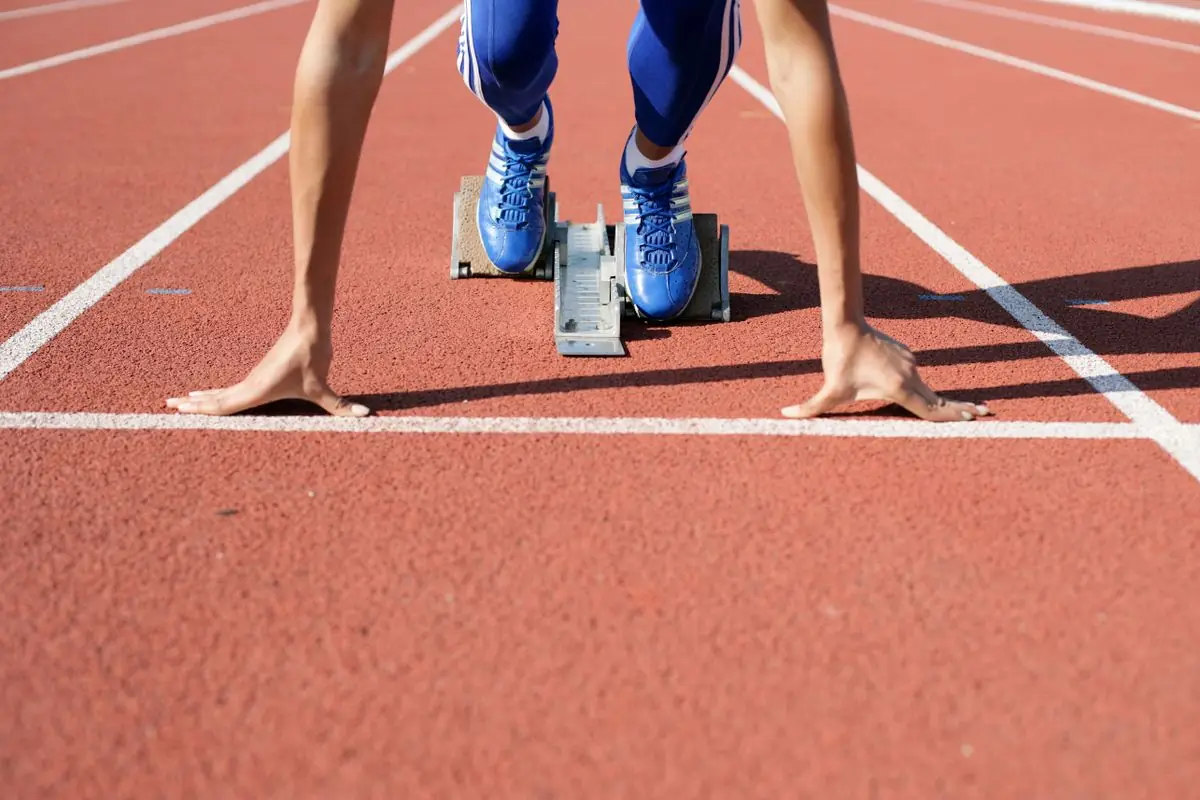
Das Format passend zum Bild wählen
Für die Laufkarte stehen drei feste Formate zur Verfügung: Quadrat, Hochformat und Story. Diese legen die Exportmaße fest, garantieren aber nicht die Darstellung in jedem sozialen Netzwerk. Ein Dienst kann Bedienelemente ergänzen, die Vorschau zuschneiden oder ein anderes Vorschaubild anzeigen.
Denk zuerst an dein Foto. Eine weite Landschaftsaufnahme und ein nahes Porträt im Hochformat brauchen unterschiedliche Bildausschnitte. Die Vorschau füllt das Format mit einem zentrierten Zuschnitt, sodass Teile des Originalfotos außerhalb der exportierten Ränder liegen können.
Die drei Formate vergleichen
| Format | Abmessungen | Seitenverhältnis |
|---|---|---|
| Quadrat | 1080 × 1080 Pixel | 1:1 |
| Hochformat | 1080 × 1350 Pixel | 4:5 |
| Story | 1080 × 1920 Pixel | 9:16 |
Alle drei Formate sind gleich breit. Das Story-Format ist 840 Pixel höher als das quadratische. Diese zusätzliche Höhe verändert sowohl den sichtbaren Bildbereich als auch die Position von Titel und Werten. Mehr Details in einem niedrig aufgelösten Ausgangsfoto entstehen dadurch nicht.
Erst den Zuschnitt prüfen, dann den Text
Wechsle im Laufkarten-Generator das Format und aktualisiere dann die Vorschau. Achte darauf, dass Läufer, Horizont oder ein anderes wichtiges Motiv im Bildausschnitt bleiben. Schneidet der zentrierte Zuschnitt das Motiv ab, wähle ein anders aufgenommenes Ausgangsfoto.
Prüfe danach den Titel. Ein kurzer Titel lässt dem Bild mehr Raum und bleibt auch in einer kleinen Vorschau gut erkennbar. Der Generator passt den Text in die Karte ein, doch ein langer Satz wirkt als Bildtitel oft schwächer als ein paar Worte.
Das gespeicherte Bild prüfen
Lade das PNG erst herunter, wenn die Vorschau die aktuellen Werte zeigt. Sobald du das Formular bearbeitest, ist der Download gesperrt, bis du die Vorschau erneut aktualisierst. So speicherst du keine Karte mit veralteter Distanz oder Zeit.
Öffne das gespeicherte Bild und prüfe Abmessungen, Zuschnitt und Pace. Bewahre das Originalfoto separat auf: Willst du später das Exportformat ändern, beginne mit dem Original, statt eine bereits exportierte Karte immer wieder zuzuschneiden.